
Forza Horizon 5
Cómo cambiar a primera persona en Forza Horizon 5
Cambia entre cockpit, cockpit sin volante, capó y cámaras externas con el botón de cámara.
En Forza Horizon 5, pulsa el botón de cambiar cámara repetidamente hasta llegar a Cockpit o Driver. Con el esquema predeterminado de mando suele ser RB; en teclado usa la tecla asignada a Change Camera.
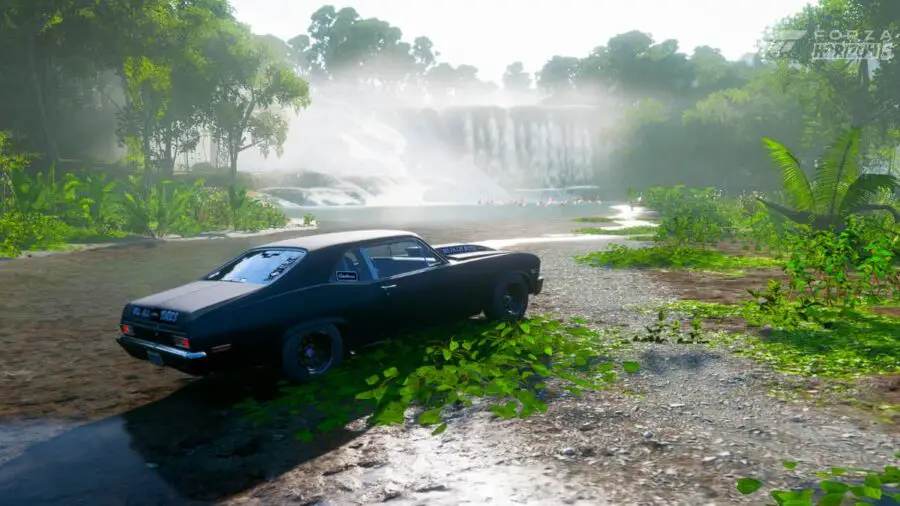
Cambiar la cámara
- Abre el mundo libre o inicia una carrera.
- Pulsa RB en el mando para recorrer las vistas.
- Detente en Cockpit para ver volante e interior.
- Elige Driver o la variante de cockpit sin volante si prefieres más visibilidad.
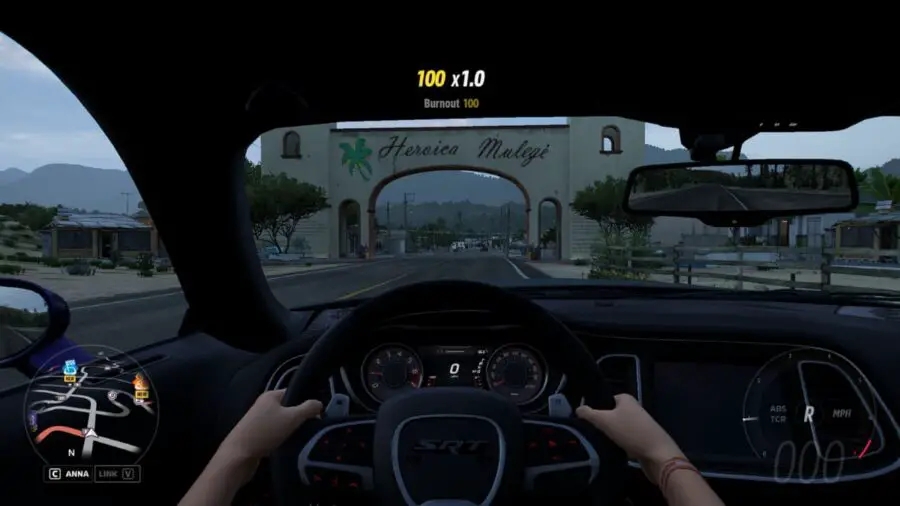
El ciclo también incluye bumper, hood, chase near y chase far. El juego conserva normalmente la última cámara elegida entre eventos.
Si RB no cambia la vista
Abre Settings → Controller o Keyboard y busca Change Camera. Un perfil personalizado puede haber dejado la acción sin asignar o haberla movido a otro botón. Restablece el esquema predeterminado o elige una entrada libre.
Ajustar la vista interior
- En Settings → Video o HUD and Gameplay, revisa el campo de visión disponible para la plataforma.
- Desactiva Camera Shake si el movimiento te resulta incómodo.
- Ajusta la zona muerta de dirección para corregir movimientos involuntarios.
- Usa cockpit sin volante cuando juegues con un volante físico y no quieras verlo duplicado.
Primera persona con volante
La vista cockpit ofrece espejos e instrumentos propios de cada coche, pero algunos modelos tienen pilares o salpicaderos que limitan la visibilidad. Antes de una carrera competitiva, prueba también hood o bumper: mantienen la sensación cercana y dejan ver mejor la trazada.
Problemas frecuentes
- La cámara vuelve a tercera persona: comprueba si el evento o modo usa una vista forzada.
- No aparece el volante: estás en la variante cockpit sin volante; pulsa una vez más.
- El interior está oscuro: modifica brillo o HDR y prueba otra hora del día.
- Mareo: reduce vibración, motion blur y amplía el campo de visión si la plataforma lo permite.