Pruebe estos para obtener la velocidad de fotogramas máxima.
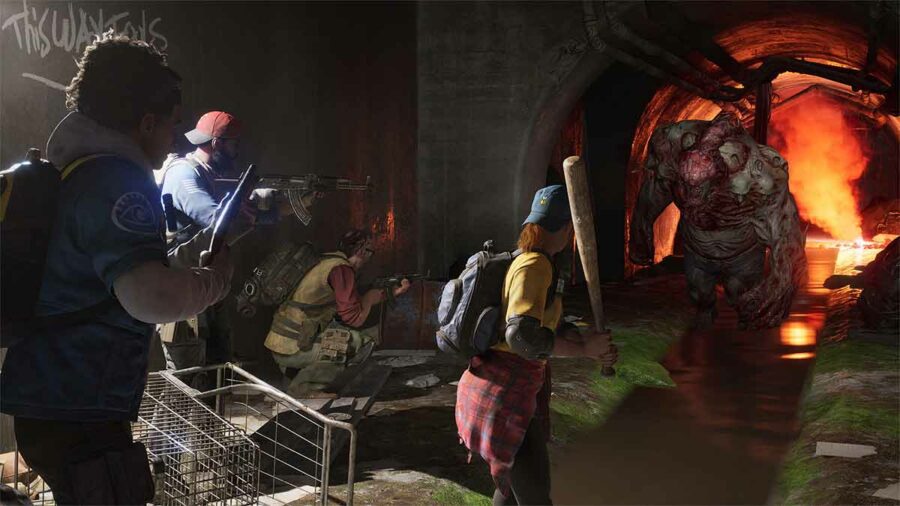
Back 4 Blood es un juego que requiere pocos recursos en comparación con los otros juegos de 2021. El juego está bien optimizado y funciona sin problemas en sistemas que cumplen los requisitos mínimos.
Como tal, es posible que desee modificar la configuración de su juego para obtener los mejores fotogramas por segundo (FPS) y un rendimiento estable. Siga esta guía de mejores configuraciones de Back 4 Blood para ejecutar el juego sin esfuerzo.
GRÁFICOS: la mejor configuración de Back 4 Blood
Las siguientes configuraciones están destinadas a brindarle un gran rendimiento, pero puede ajustarlas hacia arriba o hacia abajo según las especificaciones de su dispositivo.
- Modo de ventana – Pantalla completa sin bordes
- GPU de destino: su GPU principal/dedicada
- Evita la GPU integrada si quieres el máximo de FPS.
- API de gráficos – DirectX 12
- Resolución de pantalla: su resolución de pantalla nativa
- Puede verificarlo en Configuración> Sistema> Pantalla> Resolución de pantalla.
- Escalado – Desactivado
- Suavizado – FXAA
- Afilado – Desactivado
- Desenfoque de movimiento – Desactivado
- Aberración cromática – Apagado
- Calidad de efectos adaptables: desactivada
- Campo de visión: pruebe algo entre 100 y 120.
- VSync – Desactivado
- Límite FPS – Desactivado
- Calidad – Personalizado
- Calidad de posprocesamiento: baja
- Calidad de la textura – Media
- Calidad de los efectos – Media
- Calidad de sombra – Baja
- Calidad del follaje – Baja
- HDR – Desactivado
- Brillo – 55
- Contraste – 0
- Saturación – 50
- Espacio de pantalla: ajústelo a su monitor.
Relacionado: Cómo corregir el error Desconectado del servidor en Back 4 Blood
Además de estos, puede asegurarse de las siguientes cosas en una PC con Windows :
- Actualizado a los últimos controladores de gráficos NVIDIA/AMD.
- Actualizado a la última actualización de Windows.
- Asegúrese de estar utilizando la GPU dedicada en su panel de control de gráficos.
- Cámbielos en Configuración > Juegos >:
- Barra de juegos de Xbox > Desactivar
- Modo de juego > Activar
- Modo de juego > Configuración relacionada > Configuración de gráficos > Programación de GPU acelerada por hardware > Activar
- Modo de juego> Configuración relacionada> Configuración de gráficos> Preferencia de rendimiento de gráficos> Examinar y seleccionar el archivo exe de Back 4 Blood> Póngalo en alto rendimiento
- Utilice el plan de energía de máximo rendimiento.
JUEGO: la mejor configuración de Back 4 Blood
- Marcadores de aciertos: activados
- Entrenador de juego: activado
- Objeto ofensivo de uso rápido – Desactivado
- Todas las armas totalmente automáticas: desactivadas
- Selección automática de arma nueva: desactivada
- Cambio automático de arma con munición agotada – Activado
- Retroceso de rearme automático: activado
- Retícula – Punto
- Puede seleccionar Crosshair si lo prefiere sobre Dot. Además, puedes personalizar la retícula a tu gusto.
Los ajustes de accesibilidad y subtítulos son subjetivos y se pueden configurar de acuerdo con sus requisitos.
AUDIO: la mejor configuración de Back 4 Blood
- Perfil de mezcla – Dinámico
- El valor predeterminado también es muy bueno, pero Dynamic proporciona más profundidad a los sonidos del juego.
- Volumen maestro – 100
- Volumen SFX – 100
- Volumen de diálogo – 80
- Volumen de música – 80
- La música hace que el juego se sienta más intrigante a veces, pero puede que no te parezca lo mismo. Puedes bajar el volumen de la música si no te gusta.
- El sonido se reproduce en segundo plano – Desactivado
- Idioma de diálogo: seleccione su idioma preferido.
- Modo de conversación: use Micrófono abierto si no hay ruido de fondo de su lado.
- Pulsar para hablar – V
- Si usa Push To Talk, puede asignarle cualquier tecla de su elección.
Ajuste los volúmenes de micrófono y voz para que no sean ni demasiado altos ni demasiado bajos.
Para obtener más artículos de Back 4 Blood, consulte Cómo obtener el logro Breakfest en Back 4 Blood en Pro Game Guides.