Aquí hay algunas correcciones de rendimiento de FPS que puede intentar para aumentar su FPS en Dead By Daylight.
Dead by Daylight es un juego divertido con amigos, pero es posible que no se ejecute en algunas PC, por lo que aquí hay algunas formas en que puede aumentar el FPS para que pueda volver a jugar.
Cómo aumentar los FPS en Dead by Daylight
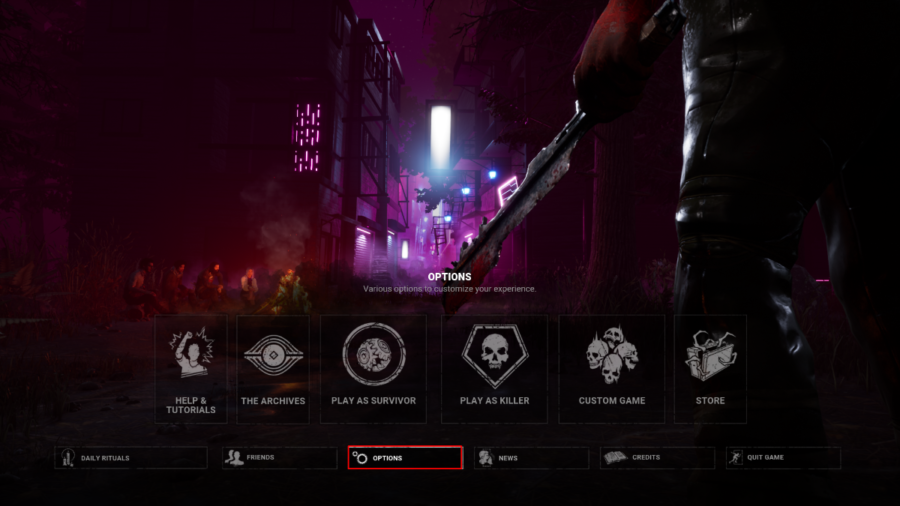
Para aumentar la velocidad de fotogramas, puede probar algunas cosas, la primera de las cuales es simplemente reducir la configuración, ya que algunas pueden ser graves para el rendimiento. Dicho esto, para bajar sus opciones gráficas, haga clic en opciones en el menú principal y busque dos configuraciones llamadas calidad y resolución .
Primero, intente jugar con la calidad para ver si tiene algún cambio notable en su rendimiento; si no es así, intente con la resolución a continuación. Sin embargo, recomendamos establecer la resolución en 70 para obtener los mejores resultados. Si no ayuda, intente configurar el ajuste automático como desmarcado.
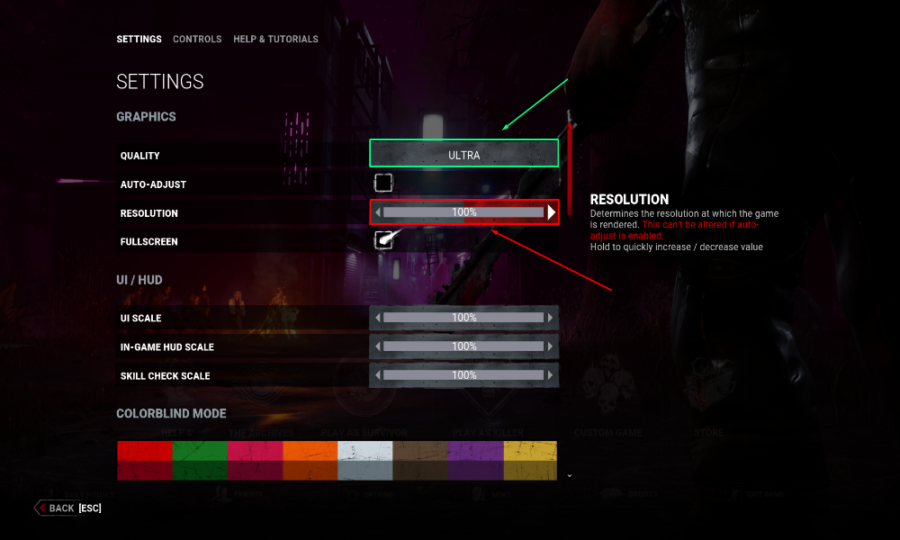
Una vez que haya realizado los cambios, salga del juego y reinícielo para ver si alguna de estas correcciones lo ayudó. Si no lo han hecho, no se preocupe, ya que todavía hay algunas cosas más que puede probar.
Para esta próxima solución, deberá navegar a las opciones de lanzamiento de Steam para el juego, y puede hacerlo haciendo clic con el botón derecho en Dead by Daylight y luego haciendo clic en Propiedades.
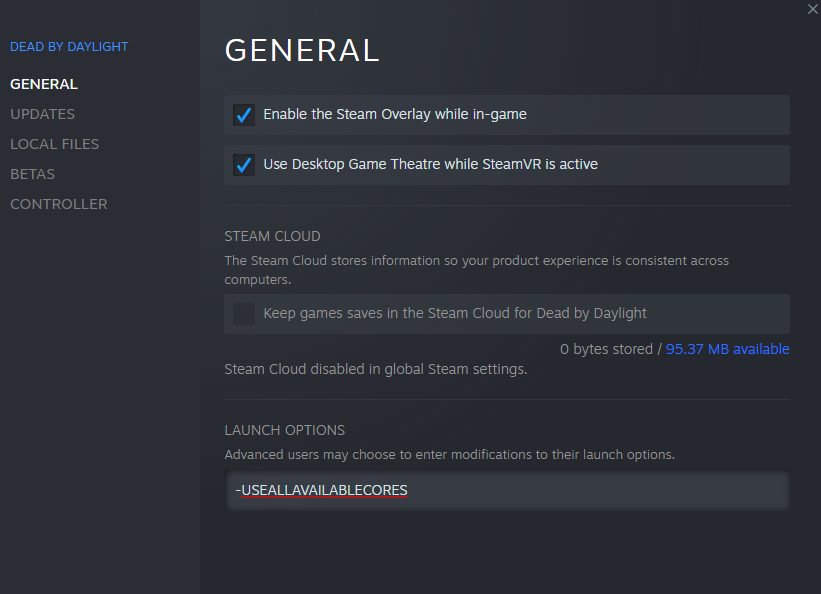
Una vez que haya hecho esto, se abrirá otra pestaña, y en la parte inferior de esta pestaña habrá una llamada opciones de lanzamiento. En esta pestaña, copiar y pegar
-USA TODOS LOS NÚCLEOS DISPONIBLES y cierra la pestaña y reinicia el juego. Después de esto, también puede intentar ingresar al panel de control de Nivida o AMD y desactivar configuraciones como el modo antialiasing y tesselation.
Para usuarios de Nvidia
- Abra el Panel de control de Nivida y haga clic en Configuración 3D
- Después de la configuración 3D, haga clic en la configuración del programa y busque dónde está Dead by Daylight en su PC y agréguelo.
- Una vez que haya realizado los pasos anteriores, desactive Antialiasing y piel vertical, y cambie el filtrado de texturas a alto rendimiento.
- Junto con los cambios anteriores, deberá configurar el Modo de administración de energía para Preferir el máximo rendimiento.
Para usuarios de AMD
- Establezca la calidad del filtro de textura en rendimiento
- Cambiar Antialiasing a 2x
- Cambie el nivel de filtrado anisotrópico a 2x
- Cambie Actualización vertical a siempre desactivada.
- Cambie Tesselation para anular la configuración de la aplicación y cámbiela a 32 o menos.
Para obtener más información sobre Dead By Daylight , en PGG recomendamos consultar las Mejores compilaciones de Legion en Dead by Daylight y las Mejores ventajas para matar en Dead by Daylight .