¡Haz que el juego luzca Opti-FINE!
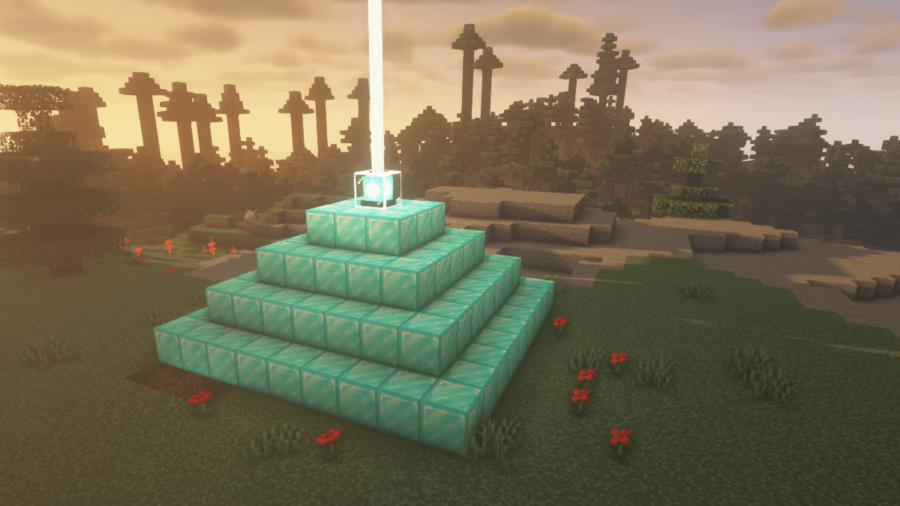
OptiFine ha existido durante años como la forma principal de hacer que Minecraft se vea increíble y realista en lugar de bloques. Agrega una mejor funcionalidad a la forma en que se renderiza el juego, lo que permite mejores paquetes de texturas y sombreadores.
Cómo instalar Minecraft OptiFine
OptiFine es un software de terceros independiente del juego principal de Minecraft. Esto significa que es posible que vea advertencias o notificaciones que le indiquen que lo que está descargando podría no ser seguro. Tenga la seguridad de que OptiFine es seguro y lo estamos guiando hacia las descargas correctas.
Paso uno: descargue e instale Java
Lo primero que debe saber sobre la instalación de OptiFine es que para abrirlo, deberá instalar Java. La mayoría de la gente ya lo tiene, pero si su computadora es nueva, es muy probable que no la tenga. Puedes descargarlo e instalarlo usando el siguiente enlace: Descargar Java para Windows .
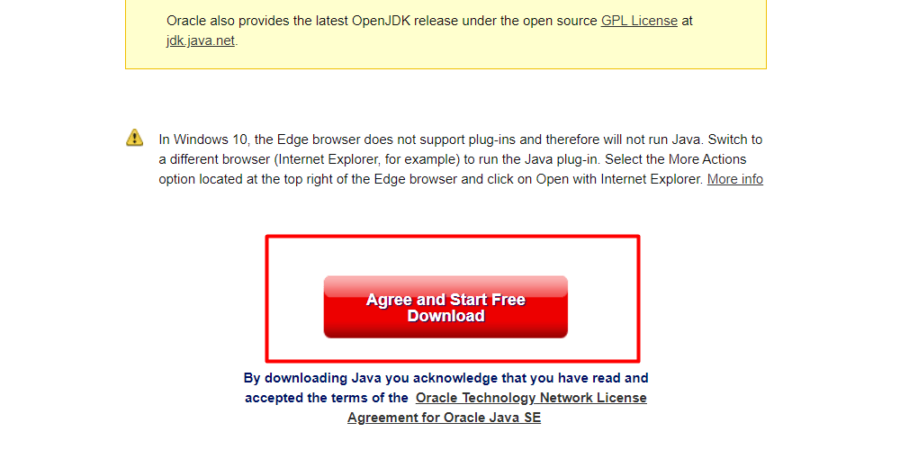
Haga clic en el botón rojo grande en esa página para descargarlo e instalarlo. Si su navegador web le advierte contra archivos como este, puede optar por mantenerlo; es un archivo seguro.
Relacionado: Cómo matar al Guardián en Minecraft
Paso dos: descarga OptiFine
El siguiente paso es descargar OptiFine. Puede encontrar la descarga de OptiFine utilizando el siguiente enlace: Descargas de OptiFine . Recomendamos descargar la última versión. Sin embargo, si juegas con una versión diferente de Minecraft, haz clic en el enlace de esa página que dice Mostrar todas las versiones y busca la que corresponda a tu versión de Minecraft.
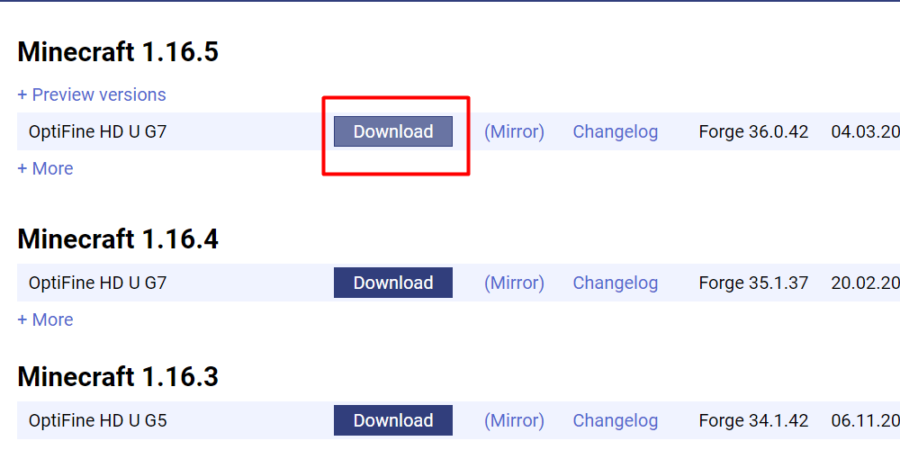
Una vez que haya encontrado la versión de OptiFine que es para su versión de Minecraft , haga clic en el botón que dice Descargar. Después de hacer clic en el botón de descarga, accederá a una página de anuncios. Después de unos segundos, haga clic en Omitir en la página de anuncios para ir a la página de descarga correcta.
En esta nueva página, haga clic en el botón que dice Descargar de nuevo. Su navegador web puede sugerir que este tipo de archivo no es seguro. Puede ignorarlo: este es el enlace correcto y este archivo es seguro. Solo asegúrese de hacer clic en el botón correcto.
Paso tres: Instale OptiFine
Esta es la parte que hace necesario tener instalado Java primero, ya que no te permitirá realizar este paso si no lo hiciste. Vaya a su directorio de descargas donde descargó OptiFine (el valor predeterminado es C:/Users/YourName/Downloads). Verá un archivo .jar en la lista.
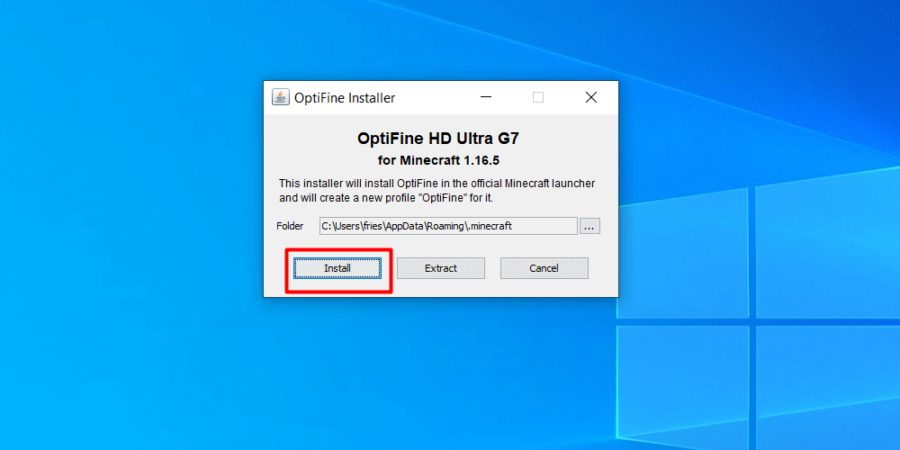
Haga doble clic en el archivo OptiFine .jar que descargó para que aparezca una nueva ventana para instalar OptiFine. Nota: si no instaló Java primero, esto no funcionará. Si no lo hizo, vuelva al paso uno de esta guía para realizar la instalación y luego intente abrir el archivo .jar nuevamente.
Haga clic en el botón Instalar en esta nueva ventana. OptiFine se instalará solo, sin necesidad de configurarlo en el lanzador.
Relacionado: Los mejores mapas de aventuras de Minecraft (1.18+)
Paso cuatro: Juega con OptiFine
Ahora que está instalado, abre Minecraft Launcher. Cuando lo abras, verás en las pestañas de la parte superior, hay una pestaña titulada Instalaciones . Navega a esta pestaña.
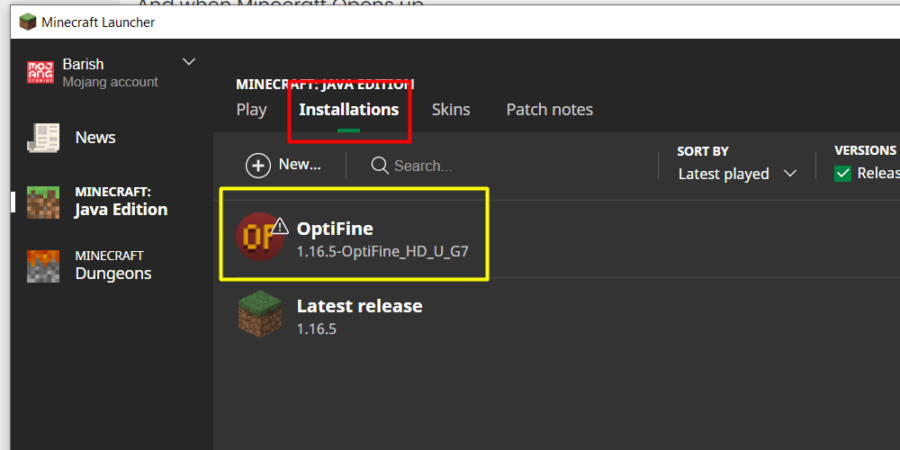
Seleccione la versión de OptiFine que acaba de instalar de la lista, luego seleccione Reproducir . Se le mostrará una advertencia del juego de que esta es una versión de terceros y que no pueden garantizar que tenga todas las funciones de seguridad que Minecraft tiene instaladas actualmente. Nuevamente, OptiFine es seguro, por lo que jugarlo en esta versión no dañará su computadora.
A partir de ese momento, tiene configurado OptiFine y puede usarlo para instalar diferentes paquetes de texturas y sombreadores para que su juego se vea increíble. Es probable que también experimente una velocidad de fotogramas más alta y un mejor rendimiento cuando aumente la configuración de video.
Ahora que tiene OptiFine instalado, ¡puede probar Shaders! ¡ Mira nuestra lista de los mejores sombreadores de Minecraft para 1.18+ !