¡Cambia por completo la apariencia de tu mundo de Minecraft!
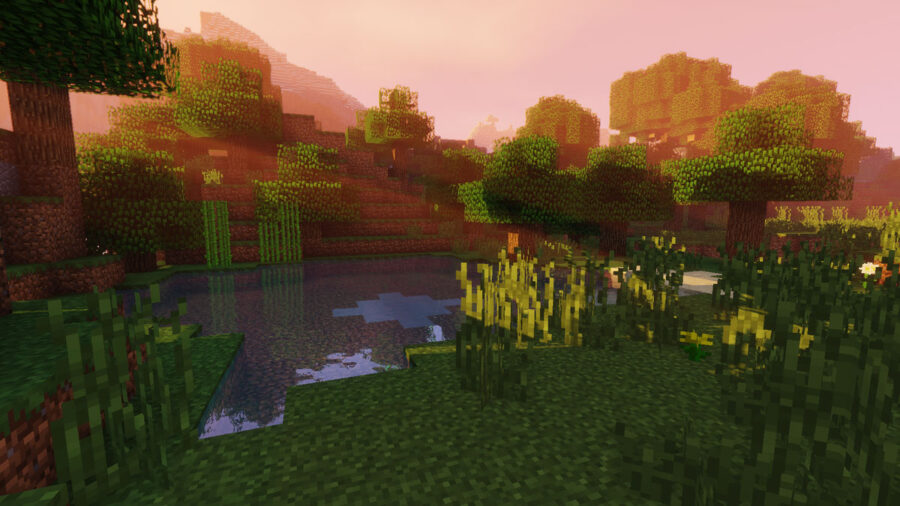
Los sombreadores de Minecraft alteran por completo las imágenes de tu mundo de Minecraft . Por lo general, permiten una alta personalización de la forma en que se ejecuta el juego para satisfacer sus necesidades y equilibrar proporcionalmente el rendimiento y la calidad. En la siguiente guía, explicamos cómo instalar Shaders en sus archivos de Minecraft .
Para esta guía, usaremos BSL Shaders. Sin embargo, hay muchos shaders geniales de Minecraft por ahí. Puede usar la lista a continuación para descargar el sombreador que crea que es mejor para usted. Cuando haya elegido cuál le gustaría instalar, siga las instrucciones restantes.
- Shaders increíbles de Sonic Ether
- Sombras de Sildur
- Sombreadores sin retardo
- Cel Shaders de Naelego
- Sombreadores BSL
Lo primero que debe hacer si desea instalar este sombreador es descargar e instalar OptiFine. OptiFine es actualmente la mejor manera de modificar las imágenes de Minecraft y permite un mejor rendimiento de su computadora al renderizar el aspecto del juego. Para ver cómo instalar OptiFine, utilice el siguiente enlace: Cómo instalar Minecraft OptiFine .
Una vez que haya instalado OptiFine, estará listo para instalar su Shader seleccionado.
Paso uno: descarga el Shaderpack
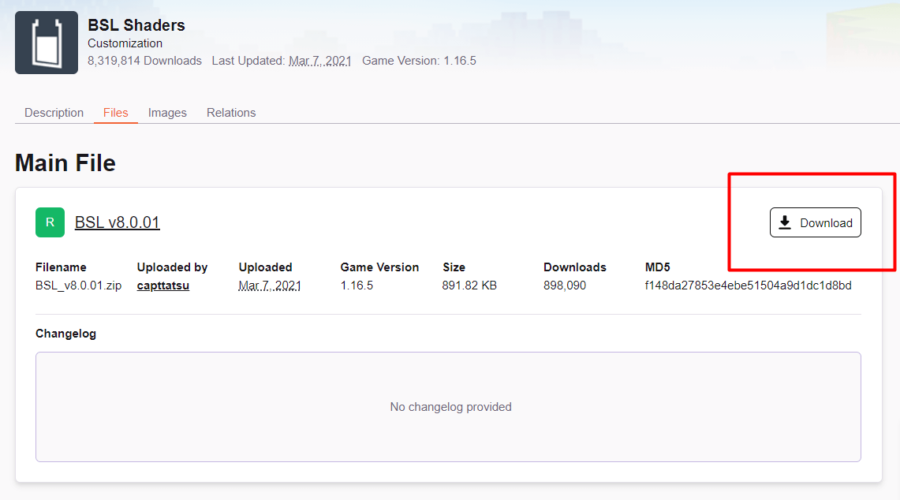
Los enlaces anteriores llevan a la página de descarga directa de cada shader individual. Puede ver un ejemplo de esto en la imagen de arriba, pero no todas las páginas de descarga tendrán el mismo aspecto. Si su navegador web le advierte que no descargue archivos como este, es normal. Las páginas web que hemos enlazado conducen directamente a las páginas de descarga oficiales, por lo que es seguro descargarlas.
Paso dos: instale Shaderpack
La instalación de Shaderpacks es un proceso sencillo y, en su mayoría, solo requiere arrastrar y soltar rápidamente. Este es un cambio significativo con respecto al proceso anterior en el que tenía que manipular manualmente los archivos. Continúe con las instrucciones a continuación para completar este paso lo más fácilmente posible.
Encuentre su carpeta .minecraft yendo a su barra de inicio/búsqueda en su escritorio y escriba %appdata% , y presione Enter . Una vez que hagas esto, se abrirá una carpeta. Justo en la parte superior de esa carpeta probablemente estará la carpeta .minecraft. Haga doble clic en esa carpeta para abrirla.
Relacionado: Los mejores sombreadores de Minecraft para 1.16+ (2021) – Guías de juegos profesionales
En esa carpeta verás varias carpetas de Minecraft para tu juego. Haz doble clic en la carpeta que dice shaderpacks . Ahora que tiene esta carpeta, abra su carpeta de Descargas (donde instaló el paquete de sombras) en otra ventana. Arrastre el archivo shaderpack comprimido a la carpeta shaderpacks. ¡Esto es esencialmente todo lo que necesita hacer para instalarlo!
Paso tres: seleccione el sombreador
Ahora que está instalado, todo lo que queda por hacer es seleccionarlo en el juego. Abre tu iniciador de Minecraft .
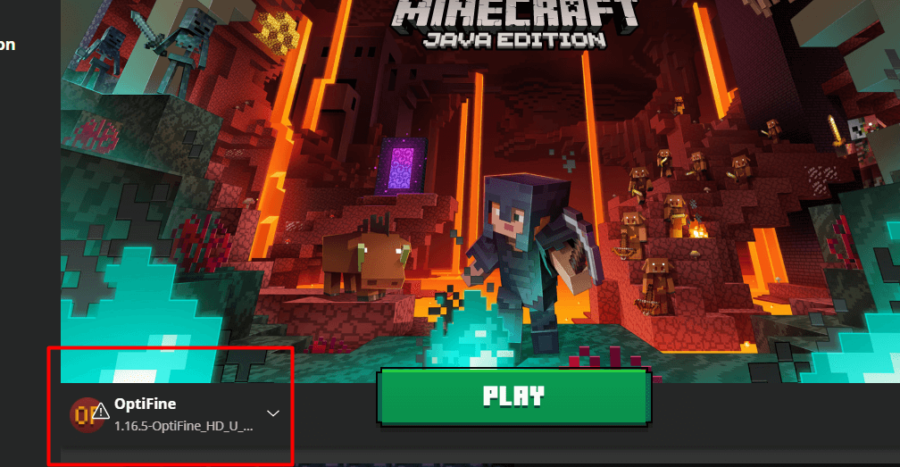
En la parte inferior, asegúrese de que la versión que ha seleccionado para jugar diga OptiFine como en la imagen que se muestra arriba. Este es un paso obligatorio. Shaderpacks no funcionará correctamente si usa una versión diferente. Cuando haya configurado esta como la versión que está utilizando, haga clic en Reproducir.
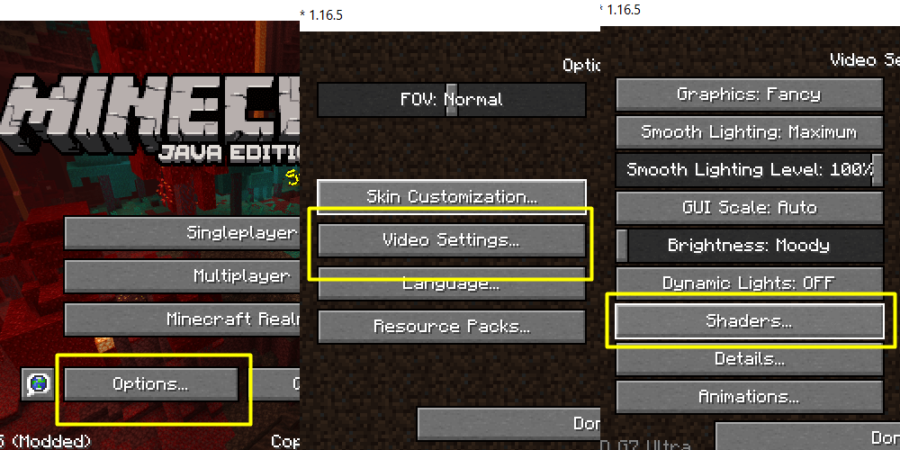
Una vez que tenga abierta la pantalla de título principal de Minecraft , use las siguientes instrucciones para seleccionar su paquete de sombras.
- Seleccione Opciones.
- Seleccione Configuración de vídeo.
- Seleccione Sombreadores.
Ahora estará en una ventana que le permite elegir entre los sombreadores que ha instalado en la carpeta Shaderpacks. Selecciona la versión del shaderpack que acabas de instalar. Puedes ver un ejemplo de esto en la siguiente imagen.
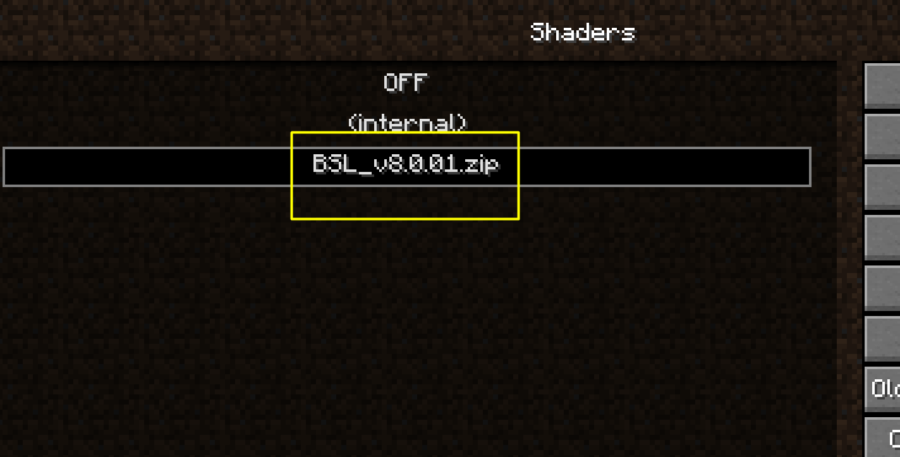
Ahora que ha hecho esto, ¡ha terminado de instalar el sombreador de Minecraft ! Ahora puede disfrutar de la mejora masiva de la calidad visual.
¿Quieres usar tu nuevo sombreador en un mapa de aventuras? ¡ Mira nuestra lista de los mejores mapas de aventuras de Minecraft para 1.16 !